



XAMPP es un software para la gestión de base de datos, servidor web apache e interprete para lenguajes como php o perl. Su nombre en realidad es un acronimo de todos los servicios anteriores, es decir:
En este post explicamos como instalar y lanzar XAMPP en el Sistema Operativo Linux (Ubuntu)
Requisitos:
Download App
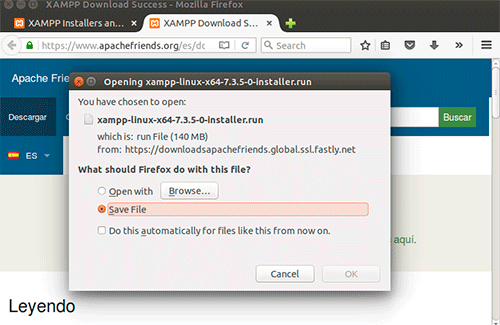
Desde tu navegador favorito ingresa a la dirección https://www.apachefriends.org/es/index.html, en el apartado «Descargar>» selecciona tu Sistema Operativo [XAMPP para Linux] y espera a que termine la descarga.
A la fecha de este post la ultima versión de XAMPP es la 7.3.5
Instalación
Para proceder con la instalación, primero debemos otorgar permisos de ejecución al archivo descargado y luego instalamos. Los comandos son los siguientes:
chmod +x [instalador_XAMPP.run]
sudo ./[instalador_XAMPP.run]
Abrimos una consola, nos ubicamos en la carpeta «Downloads» e introducimos los comandos arriba descritos:

Se iniciara el asistente de instalación, solo debemos presionar [NEXT] cuando sea necesario

IMPORTANTE: XAMPP se instala por defecto en el directorio /opt/lampp
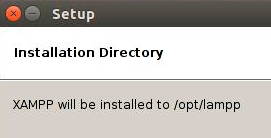
Cuando concluya la instalación XAMPP se ejecutara por defecto a menos que hayas desmarcado la opción «Iniciar XAMPP»
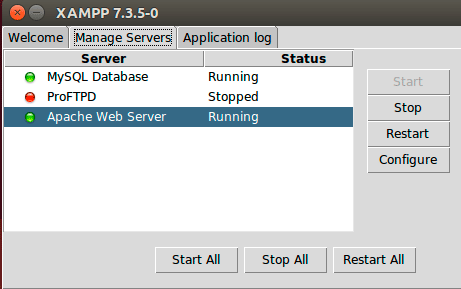
Lanzando XAMPP desde consola
Abre una consola y ubícate en «/opt/lampp» lugar donde esta instalado XAMPP. Ingresa el comando «sudo ./manager-linux-x64.run» y presiona enter.
Probando nuestro servidor
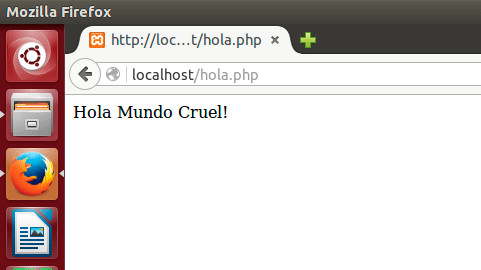
Recuerda que los archivos se almacenan en httdocs, es decir «/opt/lampp/httdocs/».
Crea un archivo de prueba hola.php e ingresa algun código php (Ej.: echo «Hola Mundo Cruel!») y en tu navegador escribe localhost/hola.php o 127.0.0.1/hola.php y presiona enter. El resultado se muestra en pantalla
enjoy!

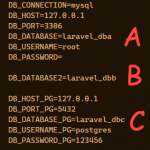
En este tutorial conoceremos una forma de conectar una aplicación en Laravel con tres bases de datos diferentes, 2 en My[...]
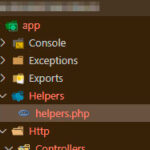
El archuivo helpers.php en Laravel contiene funciones globales de PHP los cuales se pueden utilizar en cualquier parte d[...]

Integrar Python en proyectos Laravel puede ser bastante útil para tareas específicas donde Python destaca y PHP se queda[...]

Repl.it es un proyecto de tres jóvenes emprendedores (Amjad, Haya, Maso), es un compilador en linea el cual te permite p[...]

Tiempo atras me pidieron un ejemplo de como realizar un reporte con iReport tipo factura, recibo o como le llamen, compl[...]

Online Flag Waver es una páginas web con la que podemos generar banderas ondeando con la textura que elijamos ya sea des[...]

